Метка: установка Windows 10

  • Как установить Windows 10 с флешки: пошаговая инструкция для ПК и ноутбука

    Как установить Windows 10 с флешки: пошаговая инструкция для ПК и ноутбука

    Для успешной установки потребуется флешка объемом от 8 ГБ, официальный образ системы, доступ к BIOS/UEFI и заранее созданная резервная копия данных. Многие пользователи ищут информацию, как установить windows 10 с флешки без лишних ошибок и потери важных файлов. Данная пошаговая установка windows 10 с флешки охватывает весь цикл работ — от подготовки носителя до первой загрузки рабочего стола. Инструкция универсальна и подходит как для стационарных компьютеров, так и для мобильных устройств. Важно помнить, что поддержка Windows 10 завершится 14 октября 2025 года, поэтому стоит учитывать дату окончания поддержки Windows 10 при планировании использования этой ОС в долгосрочной перспективе.

    Подготовка к установке

    Перед тем как начать, нужно убедиться, что все данные в безопасности. Чистая установка подразумевает удаление информации с системного раздела, поэтому перед началом процедур резервного копирование критически важно. Сохраните документы, фото, закладки браузеров и рабочие проекты на внешний диск или в облачное хранилище. Не стоит полагаться на папку Windows.old, так как она создается не всегда и занимает много места.

    Также стоит проверить системные требования. Для комфортной работы необходим процессор от 1 ГГц, оперативная память не менее 4 ГБ (для 64-битной версии), свободное место на диске от 20 ГБ и видеоадаптер с поддержкой DirectX 9. Убедитесь, что железо совместимо с новой системой, особенно если речь идет о старых компьютерах.

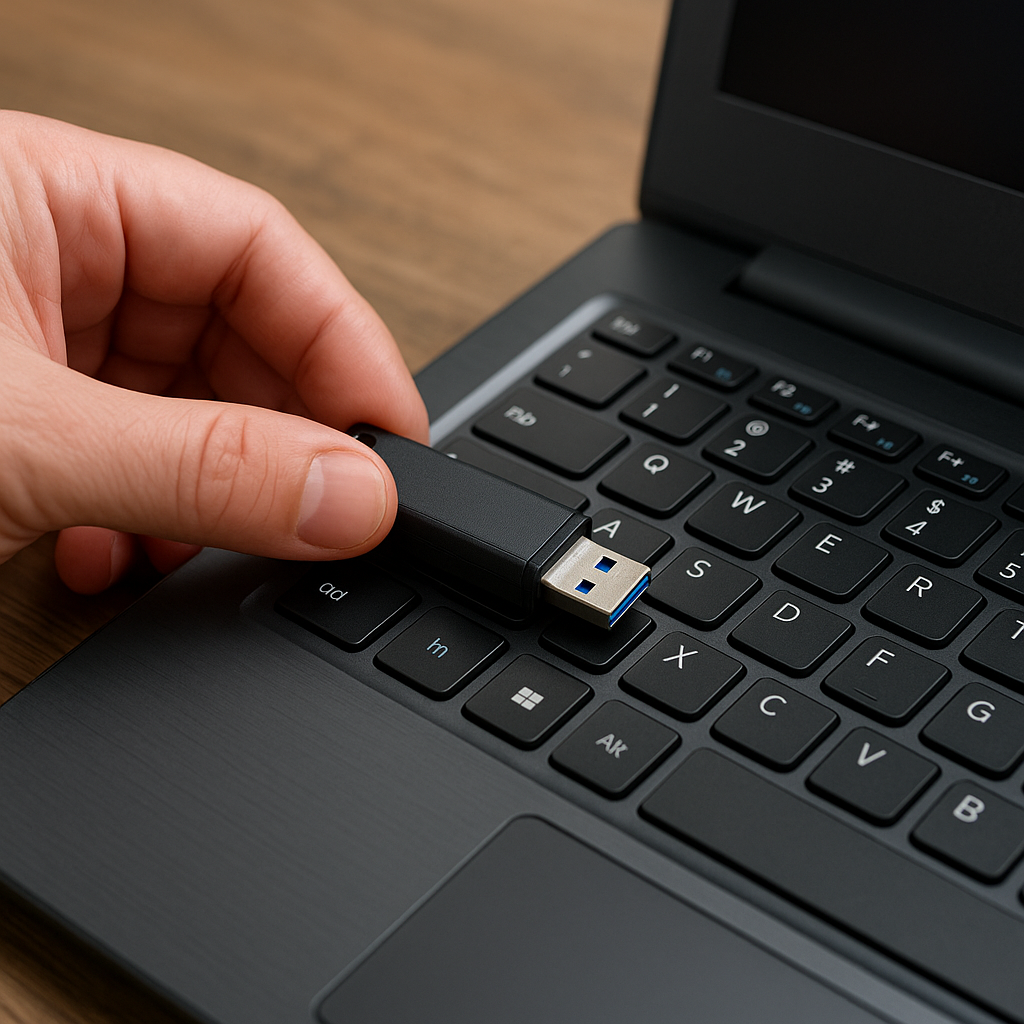
    Выбор USB-накопителя играет ключевую роль. Рекомендуется использовать флешку объемом минимум 8 ГБ, желательно с интерфейсом USB 3.0 для ускорения процесса записи и последующей установки. Убедитесь, что на носителе нет важных файлов, так как он будет полностью отформатирован. Для подготовки можно воспользоваться следующим чек-листом:

    • Проверить целостность USB-накопителя через стандартные средства системы.
    • Скачать актуальный ISO-образ или запустить средство загрузки.
    • Отключить антивирусное ПО на время записи образа, чтобы избежать блокировки системных файлов.
    • Убедиться в наличии драйверов для сетевой карты, особенно при установке на ноутбук.

    Создание загрузочной флешки

    Существует два основных способа подготовить установочный носитель. Первый и самый надежный вариант — использование средства от разработчика ОС. Для безопасной подготовки носителя рекомендуется использовать официальная утилита Microsoft, которая автоматически загружает актуальную версию системы и записывает её на флешку. Этот метод идеален для большинства пользователей, так как исключает ошибки совместимости и гарантирует получение последней сборки без модификаций.

    Второй вариант — программа Rufus. Она полезна, когда нужно создать загрузочную флешку на нестандартной файловой системе или есть специфические требования к разделам (например, принудительный MBR для старого железа). При использовании Rufus необходимо вручную выбрать ISO-образ, схему раздела (GPT или MBR) и файловую систему. Для UEFI систем обычно выбирается GPT и FAT32, для Legacy BIOS — MBR и NTFS. В обоих случаях все данные с USB-накопителя будут удалены, поэтому не забудьте перенести нужное в другое место. Иногда система может зависнуть на етапе записи, в таком случае стоит попробовать другой порт или накопитель.

    Настройка BIOS/UEFI и загрузка с USB

    Чтобы компьютер начал загрузку с подготовленного носителя, необходимо изменить приоритет загрузочных устройств. Это делается через Boot Menu или настройки BIOS/UEFI. В современных системах чаще используется UEFI, который поддерживает Secure Boot. Если установщик не запускается, иногда имеет смысл временно отключить Secure Boot, но делать это стоит только при понимании рисков, так как это снижает уровень защиты от вредоносного ПО на этапе загрузки. Также важно проверить режим SATA (AHCI обычно предпочтительнее для SSD).

    Для входа в меню загрузки или BIOS используются разные клавиши в зависимости от производителя. Ниже приведена таблица с наиболее распространенными комбинациями.

    Производитель Клавиша для Boot Menu Клавиша для BIOS/UEFI
    ASUS Esc или F8 F2 или Del
    HP F9 F10
    Lenovo F12 или Nova Button F2 или Fn+F2
    Dell F12 F2
    Acer F12 F2 или Del
    MSI F11 Del
    Gigabyte F12 Del

    После выбора USB-устройства в списке загрузке сохраните изменения (обычно клавиша F10) и перезагрузите компьютер. Если экран не реагирует, попробуйте переподлючение накопителя в другой порт, предпочтительно USB 2.0, так как иногда драйверы USB 3.0 отсутствуют на этапе загрузки. В некоторых случаях требуется отключить Fast Boot в настройках UEFI, чтобы система успела опознать внешнее устройство.

    Пошаговый процесс установки Windows 10

    После успешной загрузки с флешки появится окно установщика. Первый шаг — выбор языка, формата времени и раскладки клавиатуры. Далее следует запрос ключа продукта. Если лицензия уже вшита в материнскую плату (цифровая лицензия) или будет введена позже, можно нажать «У меня нет ключа продукта». Система активируется автоматически при подключении к интернету или после ввода ключа в настройках. Важно не перепутать редакцию системы (Home, Pro, Education), так как ключ от одной версии не подойдет к другой.

    На этапе выбора типа установки необходимо указать «Выборочная: только установка Windows», следуя рекомендации Microsoft по установке. Этот пункт критичен для чистой установки, так как вариант «Обновление» не будет доступен при загрузке с носителя и не обеспечит желаемой очистки системы от старого мусора. Выборочная установка позволяет полностью контролировать структуру диска.

    Разметка диска и выбор раздела

    Самый ответственный момент — работа с дисками. Установщик покажет список существующих разделов. Для чистой установки рекомендуется удалить все разделы на целевом диске (обычно Диск 0), пока не останется единое «Незанятое пространство». Это гарантирует удаление старых системных файлов, скрытых разделов восстановления и потенциальных ошибок файловой системы. Если на компьютере несколько физических дисков, внимательно следите за их объемом, чтобы не стереть данные с накопителя, который используется для хранения файлов.

    Внимание: удаление разделов приведет к потере всех данных на диске. Убедитесь, что резервное копирование выполнено корректно перед нажатием кнопки «Удалить».

    После удаления разделов выберите незанятое пространство и нажмите «Далее». Система самостоятельно создаст необходимые служебные разделы: EFI (для загрузчика UEFI), MSR (зарезервированный раздел Microsoft) и Recovery (среда восстановления). Основной том будет отформатирован в NTFS. Если вы устанавливаете систему на старый компьютер с Legacy BIOS, убедитесь, что диск размечен в MBR, а для UEFI требуется GPT. Ошибка совместимости схемы раздела и типа загрузки приведет к сообщению об ошибке и невозможности продолжить установку. В таком случае потребуется конвертация диска через командную строку до начала установки.

    Первоначальная настройка системы после установки

    После копирования файлов и нескольких перезагрузок начнется этап OOBE (Out-of-Box Experience). Здесь настраивается регион, раскладка клавиатуры и подключение к сети. При наличии интернета система предложит войти в учетную запись Microsoft. Для создания локальной учетной записи можно отключить сеть или выбрать соответствующий пункт, если он доступен в вашей редакции ОС. Использование локального аккаунта дает больше контроля над данными, но ограничивает синхронизацию настроек между устройствами.

    Особое внимание стоит уделить настройкам конфиденциальности. На экране «Настройка параметров» рекомендуется отключить отправку данных о местоположении, рукописном вводе, диагностические данные в полном объеме и рекламный идентификатор, если эти функции не требуются для работы. После завершения настройки рабочий стол станет доступен, но работа не окончена. Необходимо запустить Центр обновлений для загрузки последних патчей безопасности и установить драйверы чипсета, видеокарты и периферии. Помните, что дата окончания поддержки Windows 10 приближается, поэтому своевременное обновление критически важно для защиты от уязвимостей.

    Особенности установки на ноутбук

    Установка windows 10 с флешки на ноутбук имеет свои нюансы. Главное правило — подключите устройство к зарядному устройству. Процесс установки может занять от 30 минут до нескольких часов, и отключение питания прервет операцию, что может привести к повреждению файловой системы и «окирпичиванию» устройства. Никогда не начинайте установку при уровне заряда батареи менее 50% без подключения к сети.

    Для вызова Boot Menu на ноутбуках часто требуется использование функциональной клавиши Fn в сочетании с F-клавишами (например, Fn+F12). Сразу после установки может отсутствовать драйвер Wi-Fi или не работать тачпад. В таком случае потребуется заранее скачать драйверы на другую флешку с другого устройства или использовать проводное подключение через Ethernet-адаптер. Также на некоторых моделях необходимо отключить быструю загрузку в BIOS, чтобы иметь возможность войти в настройки после установки, так как ноутбук может пропускать этап инициализации USB.

    Часто задаваемые вопросы

    Что делать, если флешка не видна в BIOS?

    Попробуйте использовать другой USB-порт, предпочтительно USB 2.0. Проверьте целостность загрузочной записи, пересоздав носитель через Media Creation Tool. Убедитесь, что режим загрузки (UEFI/Legacy) соответствует схеме раздела на флешке (GPT/MBR). Иногда помогает обновление BIOS материнской платы до последней версии.

    Как активировать систему без ключа?

    Windows 10 можно установить и использовать без ввода ключа, но с ограничениями персонализации (смена обоев, темы). Если ранее на этом компьютере была активирована лицензия, система активируется автоматически при подключении к интернету благодаря цифровой привязке к материнской плате. В противном случае потребуется приобретение лицензии.

    Можно ли установить Windows 10 поверх Windows 11 или 8?

    Да, чистая установка удалит предыдущую систему. Однако даунгрейд с Windows 11 на 10 не сохраняет файлы приложений при выборе опции обновления, поэтому требуется именно выборочная установка с форматированием раздела. Обратный переход (с 8 на 10) проходит аналогично, но требует проверки совместимости драйверов.

    Куда сохраняются файлы при чистой установке?

    При чистой установке с удалением разделов файлы стираются безвозвратно. Если вы не удаляли разделы, а выбрали установку в существующий том, старые данные перемещаются в папку Windows.old. Однако полагаться на это не стоит, резервное копирование обязательно, так как папка может быть удалена системой автоматически через несколько дней.

    Нужно ли форматировать диск перед установкой?

    Установщик может выполнить форматирование автоматически при создании нового раздела. Ручное форматирование через установщик допустимо, но удаление разделов является более надежным способом очистки структуры диска перед развертыванием новой ОС. Это предотвращает конфликты файловых систем и ошибок загрузчика.